顯示具有 開箱文 標籤的文章。 顯示所有文章

2017年5月27日 星期六

東林割草機 BLDC CK-210 ~ 電動割草機


找了很久的割草機, 最後選定東林 CK-210這台, 畢竟一台要價2萬多, 要買下去也是很猶豫,
趁著PC HOME有特價, 就直接下手了..... 可以分期還是很痛啊!!!!

不愧是24小時到貨,晚上定,第二天一早就到貨了....


大箱開啟後, 裡面有三個小箱子: 主機+電池+電池配件(充電器)

正主兒登場:

兩截式的CK-210割草機


主機種2Kg, 不算輕 @@


內附刀片1 - 牛筋繩


內附刀片2 - 旋翼刀片

 電池

17.4AH電池容量,大概使用兩個小時左右, 


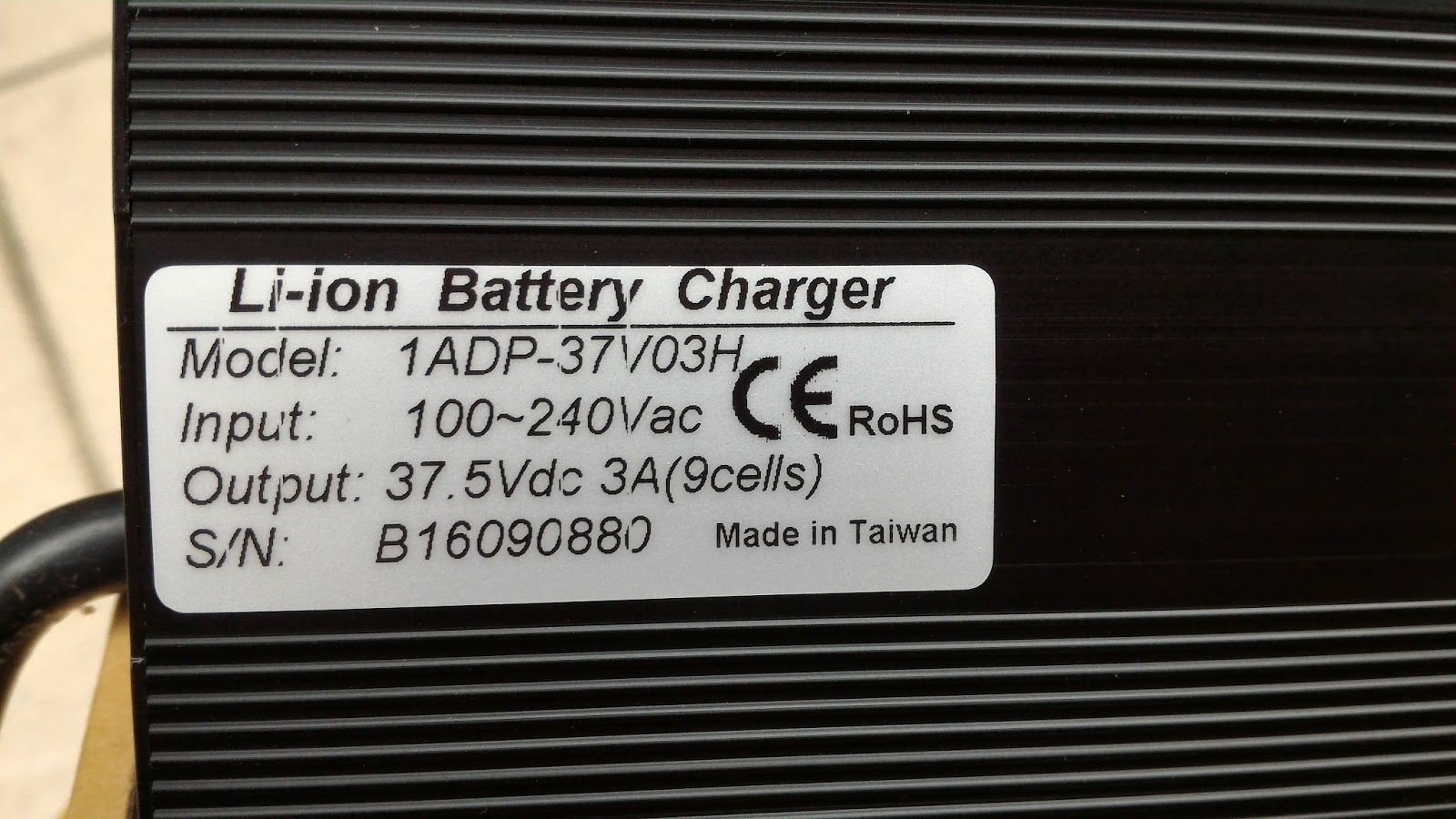
充電器


輸出 112.5 W


充電了


插上電了,為何還是不充電?????

哎呀呀!! 充電器上還有一個開關阿....

充電了

割草刀片

牛筋繩(內附) - 軟草(草皮)類好使, 如果遇到硬一點的草就GG了

旋翼刀片(內附) - 我最常用的刀片, 雖然是塑膠刀片, 但有一定厚度, 像是咸豐草這類比較硬一點的草, 打起來還是很順, 也應為是塑膠刀片, 安全性比較高一點 (只是比較高一點, 不代表沒有危險 XXD), 不過遇到木質樹幹還是打不動喔.

打了一分地,刀片都用完了,馬上有追加兩組(100片), 看官, 記得要多備一些阿
圓盤鋸片 - 農機行買的, CK-210也可以使用一般割草機的刀片; 對軟一點的草沒轍, 運轉起來聲音尖銳, 還沒割草就覺得頗危險 @@", 不過鉅樹木倒是頗好用, 3~5cm的樹幹一下就斷了.

三刀刀片, 東林在露天拍賣賣場可以買到, 金屬的, 運轉起來聲音也是頗尖銳, 不太愛用, 硬一點的草還算好用, 比較不會振手, 軟草效果不如牛筋繩與旋翼刀片.

塑膠雙刀刀片 - 農機行買的, 軟草不好用, 對硬草也不好用, 打咸豐草沒用多久就斷了, 斷了後整個割草機變得不平衡, 幾乎無法握住, 最後是因為震動太大, 電源線脫落才停止, 老宅算是保住老命, 很危險, 千萬不要買 ( 我絕對不是因為有韓文在上面我才汙衊他XD )

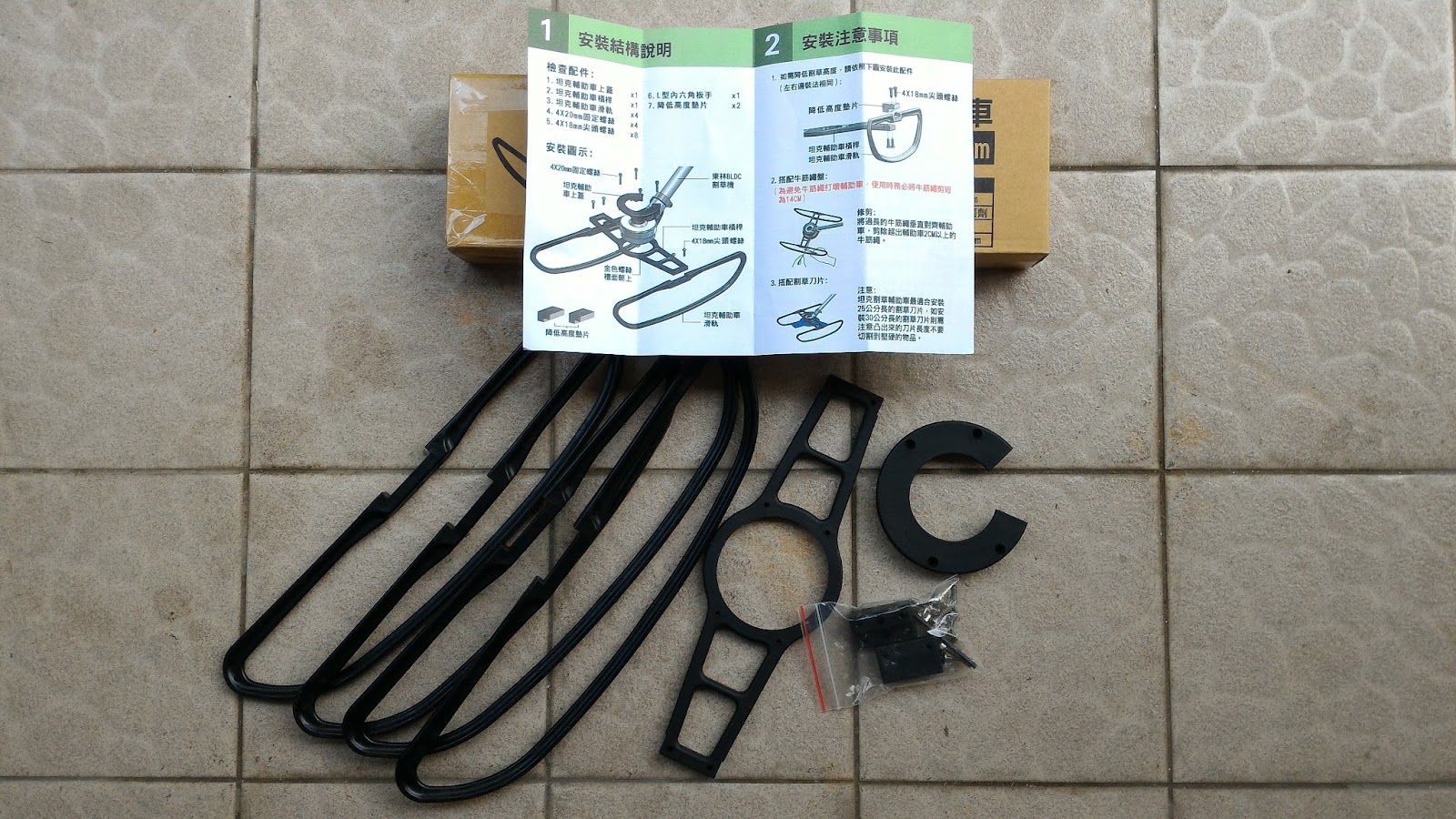
其他配件 - 坦克割草輔助車


內附四個底架,底架損壞機會很高? @@"

安裝刀片注意事項

主架裝上後, 不會影響刀片安裝, 選擇適當長度刀片, 用起來都不是問題, 如果是修剪草皮, 還蠻省力的.

使用心得:

電池的確不重,對男生來說幾乎是沒什麼負擔, 反倒是割草機本身是有一定份量, 使用起來手部負擔比較大, 如果換上輔助車就算是相當輕鬆, 旋翼刀片也算是相當好用, 不過當刀片有缺損的時候手震感也使頗大.
不過比起傳統的引擎式割草機來說, 使用起來算是相當輕鬆,
就用這把割草機, 一個人把兩分多的咸豐草處理掉了, 不容易但是還是有可能.


優點:
電池輕巧, 比起傳統引擎是割草機來說, 背負感算是相當小,
運轉聲音小, 沒有廢煙.

缺點:
2kg主機還是稍嫌重了一點,
17.4AH 電池續航力大約2小時還是稍嫌不足,
價格真的不太親民.


最後來看一下官方的影片吧:


2016年8月28日 星期日

老筆電新生命,當ASUS U32V 遇到 Kingston KC400

老婆大人的ASUS 用了三年多,最近幫她查一個軟體為什麼會一直閃退的問題,整個系統慢到一個讓人有想要把電腦砸爛的衝動..... 要是真的砸了它肯定被老婆斷手腳,忍耐阿~ Orz

看起來是有重灌的必要了,不過要提升整體效能,重灌系統大概也只能達到不卡頓,安裝一堆軟體以後大概也是難逃卡卡的魔咒的.

要達到順暢只有提升硬碟的效能,尤其是這一年SSD 價格來到每1G 不用 NTD 10就買得到,就像是你的女神在你面前跳艷舞,真的是難以抵擋 ..... 想到都流鼻血了 XD

好了,回歸正題,

SSD價格快速崩落,目前市面上充斥著TLC,少數只有 Kingston 產品線還以MLC 為主,其他像是 SanDisk,還有傳統的 SSD老牌都轉向 TLC

市面上TLC SSD主要的缺點:
1. SSD內部的SLC cache不夠大,遇到連續寫入或是大量檔搬移複製,就會露出敗像。

2. 寫入次數只有500左右 (其實不到),TBW (total bytes written) 偏低。

TLC並非不好,就大部分的使用者而言,夠用了,就以TBW而言,480GB TLC SSD的TBW大概都落在90TB ~ 120TB,如果我們每天寫入10GB的資料,一年3650GB (4TB) ,離100TB還有好遠的距離,單看TBW,可以用個20年以上阿。

至於大檔寫入的問題,我們來看看Jazzbear 在電腦王(http://www.techbang.com/)發表的一篇文章,針對intel 540s的測試數據:
非吳下阿蒙的TLC SSD! Intel 540s系列

圖片來源 http://www.techbang.com/
SLC Cache用盡後TLC寫入速度低劣的問題馬上就呈現出來,速度由原先的350M/S 滑落至120M/S,當然這中間有兩個問題點:第一,SLC Cache如果夠大,Intel 540s 480GB的cache有48G,要常常把它用盡真的不是一般人會遇到,不過不是每家cache都這麼大,一分錢一分貨;第二,120M/S的寫入速度也比HDD快多了 XD

如果你不是拿來寫程式,繪圖,處理影像相關的工作,那TLC其實很夠用 ..... 偏偏老婆大人就不想用TLC... Orz,TLC就直接out,我的一張小朋友就飛啦 XC

相信Kingston還持續以MLC為主力,必然有它的理由,我就來試試看他最新發表的 KC400

KC400亮相

KC400包裝設計跟V300系列很接近 ( 沒錯,就是惡名昭彰的V300),提供五年的保固,主打商務,可靠穩定應該是產品走向

資料取自 http://www.kingston.com/tw/ssd/business/skc400s37
Kingston 的SSD數據與規格都是很透明的,不像很多同業都把數值藏起來,也不知道是太差還是根本沒測( 這個可能性比較高XD)

老宅大概比較了一下Kingston MLC的SSD
連續讀取/寫入速度Maximum 4k 讀取/寫入Random 4k 讀取/寫入TBW保固售價NTD
KC400 512GB550/530MB/s99,000/86,000 IOPS86,000/88,000 IOPS800TB五年4999
HyperX Savage 480GB560/530MB/s100,000/ 88,000 IOPS92,000/ 89,000 IOPS416TB三年4799
FURY 480GB500/500MB/s73,000/ 28,000 IOPS30,000/ 41,000 IOPS750TB 三年4699

FURY 系列的IOPS數值明顯的不理想KC400與HyperX Savage則在伯仲之間,其中KC400 512GB的TBW可以達到800TB,算是相當不錯的(每天寫入1TB要寫超過2年阿)
關於讀寫速度(550/530MB/s)與IOPS ( 99000/88000 IOPS),都還不錯,以sata 3.0 (6GBit/s, 600MB/s)的理論上限差距不大了,說真的,450MB/s與550M/s的寫入速度,老宅真的感受只有,沒有太大差異 .... 老宅只是愚鈍之人阿XD


系統搬移到SSD
現在,又一個大問題,我該怎麼把硬碟上的資料複製到SSD上呢?

首先我們要準備幾樣東西:
1. 搬移(複製)系統的軟體
2. 筆電還需要USB3.0以上外接盒(USB2.0可能會搬到天荒地老阿~),當然你也可以用其他方式,比如把硬碟跟SSD都拿到桌機上做系統搬移....之類的
3. 螺絲起子

很多SSD廠商都會提供免費的軟體做系統搬移,but .... Kingston 沒有,錢都花在SSD身上,也沒多餘的錢了(就算有錢也....嘿嘿),當然找免費的軟體來試試看

老宅用免費的 Partition Assistant 做系統搬移
有興趣可以參考SSD 系統搬複製移軟體 - Partition Assistant 分區助手


接著我們就要把SSD放進筆電裡面了
拆機換SSD

安裝任何東西前,第一件事就是先移除所有電源,當然也包括電池,
U32V更換硬碟或是記憶體,只要卸下中間那顆螺絲就可以了

解開固定硬碟的上下兩顆螺絲,接著將硬碟往左方用力推,硬碟就下來了

取出硬碟後,先將硬碟固定架取下(兩側共有四顆螺絲)

下方為硬碟,上面為SSD KC400,可以看出硬碟比較厚(硬碟厚度10mm,SSD厚度 7mm)
KC400重量只有57g ,跟原先的硬碟112g少了一半(拍得不好請見諒阿)

將硬碟固定架裝到SSD上,記得灰色面(背面)朝上,因為尺寸有點不合,SSD高度比固定架來得小

將SSD裝回筆電後就大功告成
將KC400裝到筆電後,下一步就是最讓人期待的
開機!!
辛苦了大半天就為了這刻的到來啊

win7第一次裝上SSD開機大概還需要35秒,不過已經比硬碟開機的>80秒快了一倍多,如果還有對windiws7做最佳化,應該可以在20sec左右開機完成,

另外一個是KC400會將磁碟的資料壓縮後再存入SSD,約可省下20~30%空間,很大的一多,如果同時再把Windows的壓縮功能,150GB 的資料剩下100GB左右,省下1/3,這是什麼概念呢? 512GB的SSD可以當680GB用,讚呼?

最後簡單補上一個測試數據吧,4K的部分不是很理想,剩下後面有空再補


2016/9/1 update ~
Kingston KC400 在使用不到一周,掛掉啦!!!一早醒來就看到老M的藍色會面,接著開機就找不到開機磁區,拿到別台電腦上一看,KC400只剩下2M加上問號,只能退退退了
只能說老宅人品真的不好,白費了一周的時間 .....XD
SSD掛掉就整個SSD的資料消失,要救回來實在是難上加難,平常備份要做好阿!!
本來想說周末來好好測一下這顆新出的SSD,看起來事與願違,
更多的測試就留給其他勇者做了 ......


2016/9/19 update ~

老宅把 KC400退了後,說服老婆買了Kingston UV400,當然目前正在服役中,Kingston UV400與KC400價差超過1張半的小朋友(剛好某購物網正在打9折,折後不到3500,導致兩者有價差超過30%,原諒老宅貪便宜,老宅我還有兩個嗷嗷待哺的小娃阿~),
相信看到這篇文章的朋友們應該對KC400 都相當的失望,有網友也對這篇文章回復,關於這點老宅很抱歉,也有考慮是否刪除本篇發文,最後決定還是留下來,KC400掛了終究是事實,不需要掩飾.

KC400新品掛點的看法:
1.電子產品生產過程只有測試基本功能,並未做燒機/耐久測試, 所以這個工作變成使用者自己要做了, 老宅的習慣是讓拿到手機/電腦,都會先跑數日(1~3日)不關機(省電模式要先關閉)
2.運送途中可能會損壞, 包括撞擊,泡水,
3.保存(溫溼度)不當等等都可能造成電子產品損毀
尤其是第二點,運送過程中不確定因素太大, 所以新品的不良機率是有的,
在這之前老宅手上有三顆SSD:kingston mSata 32GB x1, kingston v300 128GB x1, plextor m6s 256GB, 服役都超過一年以上,老宅手上的kingston 其他SSD 使用上都沒有問題, 加上幫朋友更換的SSD目前都順利服役中
對於過去記憶體更換上, 老宅遇到kingston出問題也都換貨換得很阿莎力, 沒有不好的經歷,也因此Kingston KC400的不良並未讓老宅對Kingston失去信心
對儲存裝置來說,最怕的是使用過一兩年後掛點的,太致命了,如果裡面都是重要的資料,就欲哭無淚了,做好備份的工作,狡兔三窟很重要,尤其是SSD & 隨身碟記憶卡之類的

KC400 & UV400,老宅簡單敘述這兩顆SSD安裝過程的感受:
1. 系統安裝
(a) 系統直接由硬碟搬移至SSD:KC400 & UV400無差異,速度受限硬碟讀取速度低於UV400寫入速度
(b) 直接由windows7 recovery光碟安裝: UV400無法安裝,在製作recovery 分割區時失敗,KC400則順利完成製作recovery 分割區與系統安裝
(c) 升級windows10:下載速度受限網路,安裝過程兩者都很順利

2. 軟體使用: 常用的軟體(office & chrome )兩者都相當順暢, 一秒內開啟, chrome 同時開啟50個網頁也不卡(不過網頁內容顯示取決網路速度與伺服器本身)

3. SSD壓縮能力:
https://www.youtube.com/watch?v=yIcB1NxS8sw&list=PLBFF4CEF2568613E7
Dura Write:SandForce開發的技術,資料壓縮的技術,可以減少資料寫入量,依樣是寫入1GB 的資料,實際占用磁碟的空間可能只有500MB,而且是SSD本身處理,這樣就不會消耗掉CPU資源

KC400是具有Dura Write
UV400則沒有,必須透過windows的磁碟壓縮功能,

目前使用的狀況來看, KC400 & UV400在大部分的使用上並沒有太明顯的差異,目前老宅只有在recovery光碟安裝遇上問題,其他都很順利,
所以如果不是重度的儲存裝置使用者,看起來TLC是不錯的選擇,但前提是大量的TLC,容量越小相對SLC cache越小,
如果是128GB TLC,SLC cache可能只有8GB,一下就滿了,而UV400 480GB測試看起來是擁有>40GB的SLC cache


看起來KC400就沒有價值?如果512GB可以當700GB使用時,KC400就不算貴了
就老宅的個人的選擇,MLC的首選依然是會KC400,KC400號稱不管資料是否可壓縮,寫入速度都可以達到500M/s
如果光棍節有特別的優惠,老宅在買來試試 XD

2016年8月11日 星期四

必備USB3.0 SD讀卡機 - Kingston MobileLite G4

還來不及開箱就被拆去用了

 
Kingston MobileLite G4 有兩年保固
支援:
SD/SDHC/SDXC, UHS-I, , UHS-II
microSD/microSDHC/microSDXC, UHS-I
這裡要注意藍色字體, microSD槽只有支援UHS-I
左 SD 右 microSD 
這次測試的配角: 
Kingson 32GB microSDHC UHS-I card 金卡(紅卡最高, 金卡次之, 白卡最慢) , 官方標示R 90M/s W 45M/s
Verbatim 128GB SDXC UHS-I Card, 官方標示R 80M/s W未註明


筆電的SD讀卡機
我用筆電上的SD讀卡機做對照組來比較兩者之間的差異

筆電上的讀卡機並沒有發揮出這兩張卡應有的水準
Kingston 32G microSD 卡數據相當普通,
R 33M/s W 26M/s, 與官方標示的 R 90M/s W 45M/s差距甚遠.
Verbatim 128G SD卡與不理想
R 32M/s W 14M/s (官方標示R 80M/s)


Kingston MobileLite G4 測試

接著換上Kingston MobileLite G4來試試看:

Kingston microSD 32G 有達到官方的標示數據
R 91M/s W 53M/s (SD 卡槽)
R 90M/s W 52M/s (microSD 卡槽)


換上 Verbatim 128G SD 卡, 測試數據也有達到官方宣稱的read 80M/s (Write 就別提了 XD):
R 82M/s W 18M/s (SD 卡槽)


[小結]
Kingston MobileLite G4 
1. 質感相當好
2. 測試數據表現中規中矩, (不能說太好,因為目前市面上能看到的SD/microSD card 最高速也不過就2xxMB/s (過卻是天價), 對USB 3.0規格來說根本就是小菜一碟, 這次的測試對象也都未超過100M/s, 所以我只能給他中規中矩的評價) 
3. 體積過大, 我要測試G4都必須先把旁邊的HDMI 移除才有辦法測試 XD


最後補上verbatim 128g sd卡測試完後的溫度,現在很多卡或U碟都有溫度過熱的問題,要慎選啊!
連續讀寫後溫度超過50度


2016年7月26日 星期二

raspbeery pi 3 入手

一晃眼一年的時間, pi 2還沒下手, pi 3已經出了,
看起來連開發版的市場都是競爭激烈阿,
搞得跟消費型電子產品一樣 XD

Raspberry Pi3 台灣有很多管道可以購買, 比如:
RS-online
露天拍賣
台灣樹梅派
.....
(連PC Home都有阿, 真的是什麼都賣)

比價的事情就不再這裡談, 各憑本事去吧


[ 趕緊來瞧瞧 ]

簡單乾淨的彩盒設計

彩盒正面簡單的 logo 設計

彩盒背面有一個 Getting Started, 可以上 www.designspark.com/raspberrypi 網站看看, 你也可以在這個網站看到更多的RaspberryPi周邊

內容物: Raspberry Pi 3主板一張, 說明書一張( 指示安規的說明)


[ Raspberry Pi 3 細部 Review ]

CPU & Ram
CPU : Broadcom BCM283 (64 bit ARM Cortex-A53  quad cores @ 1.2GHz, 32kB L1 cache and 512kB L2 cache)
Ram : 爾必達 LPDDR2 1GB
Broadcom BCM2837 


爾必達 LPDDR2 1GB
這樣的配置看起來是CPU 壓過 RAM, 就很多的文章來看Broadcom BCM283整體效能比起Raspberry Pi  2 (quad core 900Mhz) 都提升超過50%有餘
Raspberry Pi 3 vs Pi 2
Raspberry Pi 3: How much better is it than the Raspberry Pi 2?
不過本來就不再同一個天平上(1200 MHz VS 900MHz, 64bit VS 32bit), 很多比較都失真了, 就像 intel i5 拿來跟 Atom比,  64 bit OS 會需要更多的RAM, 在RAM 只有1GB的條件下, 除非需要用到複雜的演算法, 大量的資料運算, 不然選擇32bit OS 可能會更適合, 還好 ARM core-A53 相容32bit.
很多人都只在乎效能卻忘了耗電, 這個在PSU 要求到2.5A這點上, 可以明顯感受到 Raspberry Pi3 已經慢慢走向手持裝置界的吃電怪獸等級,
Raspberry Pi POWER
RASPBERRY PI 3 - FIRST LOOK
整體耗電比較:
ProductRecommended PSU current capacityMaximum total USB peripheral current drawTypical bare-board active current consumption
Raspberry Pi Model A700mA500mA200mA
Raspberry Pi Model B1.2A500mA500mA
Raspberry Pi Model A+700mA500mA180mA
Raspberry Pi Model B+1.8A600mA/1.2A (switchable)330mA
Raspberry Pi 2 Model B1.8A600mA/1.2A (switchable)
Raspberry Pi 3 Model B2.5A1.2A~400mA
Pi1 (B+)Pi2 BPi3 B (Amps)Zero (Amps)
BootMax0.260.400.750.20
Avg0.220.220.350.15
IdleAvg0.200.220.300.10
Video playback (H.264)Max0.300.360.550.23
Avg0.220.280.330.16
StressMax0.350.821.340.35
Avg0.320.750.850.23
我們來看看CPU 溫度 & 耗電, 明顯的都提高.
CPU 耗電比較

CPU 溫度比較   
註: 資料來源 http://blog.pimoroni.com/raspberry-pi-3/

補充:
BCM2835 ARM Peripherals datasheet


USB + Ethernet + microSD card
USB 2.0 x 4
10/100 Ethernet 
microSD card socket x1

10/100 Ethernet port (左) & USB 2.0 port x 4 (中右)  (依舊沒有USB3.0.. 哭)
microSD 卡座
Raspberry Pi 直到Pi3還是沒能加入USB3 or SATA port, 看起來對於Raspberry Pi 來說, storage不再規劃內. 不過話雖如此, SDIO interface (microSD card) 效能看似不差 (也沒特別好 XD), 不過SDIO overclock之後是否會帶來整體耗電提高?
microSD Card Benchmarks


WIRELESS : Wifi + BlueTooth 
Broadcom BCM43438 : 2.4GHz 802.11n wireless LAN + bluetooth 4.1 classic
這次改版最大的進步應該就是內建Wifi & BT, 這個時代, 沒有wireless 就像斷了手腳一樣, 只有Ethernet 難道要牽著線走? 用USB 只是選項之一, 會占用USB port, 如果還要接鍵盤滑鼠, 那USB port 就所剩無幾.

Power Jack + HDMI + Audio jack

microUSB 電源接口 (左) & HDMI 接口 (中) & 音源接口 (右)

connecter : 40 Pin GPIO + DSI + CSI

40pin IO 接口 (上)  & DSI (LCD interface) connector (左) & CSI (camera interface) connector (下)
40pin IO 接口/ DSI connector / CSI connector承襲pi1/pi2 model B, 持續相容.
可以在 http://pinout.xyz/ 找到更多關於Raspberry Pi pinout 資料


RaspberryPi Image
接著我們上raspberry pi網站看看有那些影像檔可供下載,

raspberry pi目前都提供兩image:
[ NOOBS ]
安裝可參考: 

Raspbian ]
安裝可參考: 


[後記]
這個開箱文拖拖拉拉, 花了超過兩周, 還有很多還待補充, 
加上Raspberry Pi 1久沒用被我處理掉了,  只留下Banana Pi, 沒辦法比較也很可惜


東林割草機 BLDC CK-210 ~ 電動割草機

找了很久的割草機, 最後選定東林 CK-210這台, 畢竟一台要價2萬多, 要買下去也是很猶豫, 趁著PC HOME有特價, 就直接下手了..... 可以分期還是很痛啊!!!! 不愧是24小時到貨,晚上定,第二天一早就到貨了.... 大箱開啟後, 裡面有三個小箱...